Zabezpieczenie sieci Wi-Fi w domu – ustawienia routera krok po kroku
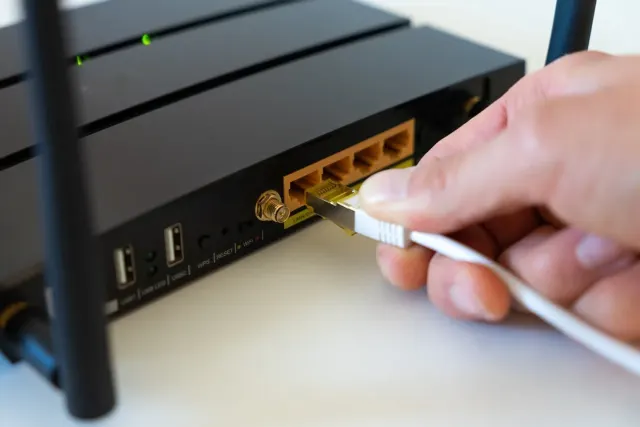
Domowy router zwykle działa latami bez zaglądania do jego ustawień, a przecież przez niego przechodzi cały ruch – bankowość, poczta, zdjęcia z telefonu, obraz z kamer. Zabezpieczenie sieci Wi-Fi nie wymaga specjalistycznej wiedzy. Wystarczy przejść przez kilka ekranów panelu administracyjnego i zmienić ustawienia, które producenci często zostawiają w wersji „byle działało”.
Poniższe kroki dotyczą większości routerów domowych. Nazwy opcji różnią się między modelami, ale ich znaczenie jest takie samo, dlatego przy niejasnościach warto zajrzeć do instrukcji urządzenia lub na stronę producenta. Jeśli router dostałeś od operatora, część opcji (np. aktualizacje czy zarządzanie zdalne) może być zablokowana albo obsługiwana przez dostawcę – w razie wątpliwości zapytaj na infolinii.
Krok 1 – wejście do panelu i zmiana hasła administratora
Do ustawień routera dostajesz się przez przeglądarkę, wpisując adres lokalny urządzenia. Zwykle jest on wydrukowany na naklejce pod obudową razem z domyślnym loginem i hasłem. Część nowszych routerów obsługuje się również przez aplikację mobilną.
Pierwsza zmiana to hasło do panelu administracyjnego. Domyślne dane logowania bywają takie same dla całej serii urządzeń, więc każdy, kto podłączy się do sieci, mógłby przejąć kontrolę nad routerem.
- Ustaw długie, unikalne hasło, którego nie używasz nigdzie indziej.
- Jeśli router pozwala zmienić login administratora, zrób to.
- Zapisz nowe dane w menedżerze haseł – bez nich jedynym sposobem odzyskania dostępu będzie reset do ustawień fabrycznych.
Krok 2 – szyfrowanie WPA2 lub WPA3
W sekcji ustawień sieci bezprzewodowej znajdziesz tryb zabezpieczeń. To najważniejszy element, od którego zależy, czy ktoś z zewnątrz może podsłuchać ruch lub podłączyć się bez hasła.
Który tryb wybrać
- WPA3-Personal – najnowszy standard, odporniejszy na łamanie hasła offline – przechwycenie połączenia nie pozwala już sprawdzać haseł na własnym komputerze bez ograniczeń. Wybierz go, jeśli router i wszystkie urządzenia w domu go obsługują.
- WPA2/WPA3 (tryb mieszany) – dobre rozwiązanie przejściowe, gdy część starszych sprzętów nie obsługuje WPA3.
- WPA2-Personal z szyfrowaniem AES – nadal akceptowalne minimum. Jeśli router pyta o rodzaj szyfrowania, wybierz AES, a nie TKIP.
- WEP, WPA lub sieć otwarta – tych trybów nie należy używać, bo nie zapewniają realnej ochrony.
Hasło do sieci
Nawet najlepsze szyfrowanie nie pomoże przy krótkim haśle, dlatego powinno ono mieć co najmniej 12–16 znaków. Dobrze sprawdza się fraza złożona z kilku przypadkowych słów, łatwa do podyktowania domownikom, a trudna do odgadnięcia. Unikaj imion, dat urodzin i adresu – to pierwsze, co sprawdza ktoś, kto zna właściciela.
Krok 3 – aktualizacja oprogramowania routera
Router to mały komputer z własnym systemem. Producenci co jakiś czas wydają poprawki łatające wykryte luki, a niezaktualizowane urządzenie pozostaje na nie podatne. Regularna aktualizacja to jeden z najprostszych sposobów na poprawę bezpieczeństwa sieci.
W panelu poszukaj sekcji z aktualizacją oprogramowania (często nazywanej firmware). Wiele urządzeń potrafi sprawdzać nowe wersje samodzielnie – jeśli jest taka opcja, włącz ją. W trakcie aktualizacji nie odłączaj zasilania, bo przerwanie procesu może uszkodzić router.
Warto też sprawdzić, czy producent nadal wspiera dany model. Bardzo stare routery przestają dostawać poprawki i wtedy rozsądniej jest wymienić sprzęt, niż liczyć na to, że nikt nie wykorzysta znanych luk.
Krok 4 – wyłączenie WPS i zdalnego zarządzania
WPS to funkcja ułatwiająca podłączanie urządzeń przyciskiem lub kodem PIN. Wygoda ma jednak swoją cenę: w części implementacji kod PIN da się złamać w stosunkowo krótkim czasie. Jeśli nie korzystasz z tej funkcji, wyłącz ją w ustawieniach sieci bezprzewodowej.
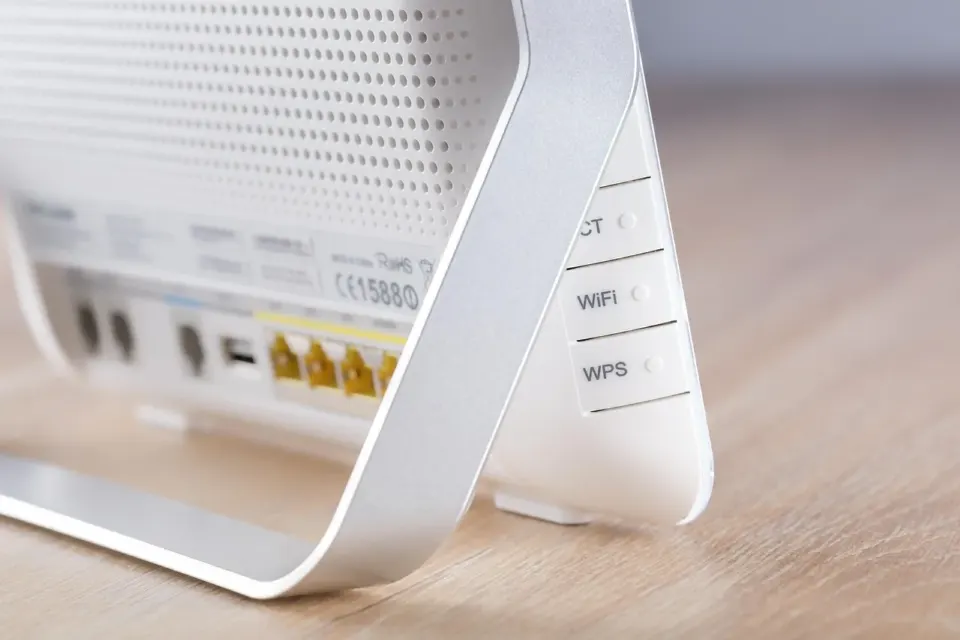
Druga opcja do sprawdzenia to zarządzanie zdalne, czyli dostęp do panelu z internetu. W domowej sieci rzadko jest potrzebne. Gdy pozostaje włączone, panel logowania routera jest widoczny z zewnątrz, co zwiększa ryzyko ataku.
Przy okazji przejrzyj także funkcję UPnP. Pozwala ona urządzeniom w sieci samodzielnie otwierać porty, co przydaje się na przykład konsolom do gier, ale jednocześnie może posłużyć złośliwemu oprogramowaniu. Jeżeli nic w domu jej nie wymaga, można ją wyłączyć i sprawdzić, czy wszystko działa poprawnie.
Krok 5 – sieć dla gości i urządzeń smart
Większość routerów pozwala utworzyć osobną sieć dla gości z własnym hasłem. Urządzenia w niej mają dostęp do internetu, ale nie widzą komputerów, drukarki ani dysku sieciowego w sieci głównej – na przykład NAS-u z archiwum zdjęć i projektów graficznych. Odwiedzający nie muszą wtedy znać twojego podstawowego hasła.
Ta sama funkcja dobrze sprawdza się w przypadku inteligentnych urządzeń – żarówek, gniazdek, odkurzaczy czy kamer. Takie sprzęty często dostają aktualizacje rzadko lub wcale, dlatego lepiej odseparować je od komputerów z ważnymi danymi. Więcej o ryzykach z nimi związanych przeczytasz w tekście o zagrożeniach cyberbezpieczeństwa w IoT.
Jeśli router ma opcję izolacji klientów w sieci gościnnej, włącz ją. Dzięki temu urządzenia gości nie będą mogły komunikować się nawet między sobą.
Dodatkowe ustawienia, które warto przejrzeć
Po wykonaniu podstawowych kroków możesz przejść do opcji, które nie są obowiązkowe, ale porządkują sieć i ułatwiają jej kontrolę.
- Nazwa sieci (SSID) – zmień domyślną nazwę, która często zdradza producenta lub model routera. Nie umieszczaj w niej nazwiska ani adresu.
- Lista podłączonych urządzeń – raz na jakiś czas przejrzyj ją w panelu. Nieznany sprzęt to sygnał, by zmienić hasło do sieci.
- Zapora sieciowa – w routerach domowych zwykle jest włączona domyślnie. Upewnij się, że nikt jej nie wyłączył.
- Kopia ustawień – wiele routerów pozwala zapisać konfigurację do pliku, co przyspiesza przywrócenie ustawień po resecie.
Z kolei ukrywanie nazwy sieci i filtrowanie adresów MAC dają niewielką ochronę. Nazwę ukrytej sieci da się wykryć, a adres MAC łatwo podrobić. Takie opcje mogą uzupełniać zabezpieczenia, ale nie zastąpią silnego szyfrowania i dobrego hasła.
Zabezpieczenie sieci Wi-Fi to nie wszystko
Nawet dobrze skonfigurowany router nie ochroni przed słabymi hasłami do kont, kliknięciem w fałszywy link czy brakiem aktualizacji w telefonie. Bezpieczeństwo domowej sieci to suma wielu drobnych nawyków – aktualnego systemu na komputerach, uwierzytelniania dwuskładnikowego i ostrożności przy otwieraniu załączników. Praktyczne porady na ten temat znajdziesz w artykule o tym, jak chronić swoje dane online.
Dobrą praktyką jest też przegląd ustawień routera mniej więcej dwa razy w roku albo po każdej większej zmianie, na przykład po wymianie operatora czy dodaniu nowych urządzeń. Taki przegląd zajmuje kilka minut, a pozwala wychwycić zmiany, których nikt świadomie nie wprowadzał.
Na koniec warto pamiętać o fizycznym dostępie do routera. Przycisk resetu przywraca ustawienia fabryczne, w tym domyślne hasło administratora, a naklejka na obudowie zawiera domyślne hasła do panelu i sieci, więc osoba z fizycznym dostępem może je po prostu odczytać – to kolejny powód, by zmienić oba hasła. Jeśli urządzenie stoi w miejscu dostępnym dla osób postronnych, na przykład na klatce schodowej lub w lokalu usługowym, rozważ przeniesienie go w bezpieczniejsze miejsce.
Najczęściej zadawane pytania
Jak często zmieniać hasło do Wi-Fi?
Przy silnym haśle nie trzeba robić tego regularnie. Zmiana jest natomiast wskazana, gdy hasło poznały osoby spoza domu, gdy na liście urządzeń pojawi się nieznany sprzęt lub po sprzedaży starego urządzenia, które miało zapisane dane sieci.
Czy WPA2 jest jeszcze bezpieczne?
WPA2 z szyfrowaniem AES i długim hasłem nadal zapewnia rozsądny poziom ochrony w domu. Jeśli jednak router i urządzenia obsługują WPA3, warto z niego skorzystać, choćby w trybie mieszanym.
Czy szyfrowanie Wi-Fi spowalnia internet?
Nowoczesne szyfrowanie nie wpływa zauważalnie na szybkość połączenia w domowych warunkach. Spowolnienie może się natomiast pojawić przy starych trybach zgodności, dlatego lepiej wybrać WPA2 z AES lub WPA3 niż przestarzałe ustawienia.
Co zrobić, jeśli nie pamiętam hasła do panelu routera?
Zwykle pozostaje przywrócenie ustawień fabrycznych przyciskiem resetu. Po tej operacji trzeba skonfigurować router od nowa, łącznie z połączeniem internetowym, dlatego przed resetem warto przygotować dane od operatora.
Czy sieć dla gości jest potrzebna, jeśli mało kto mnie odwiedza?
Przydaje się nie tylko gościom. Osobna sieć dla urządzeń smart ogranicza skutki ewentualnego przejęcia jednego z nich i oddziela je od komputerów z ważnymi danymi.