Optymalizacja obrazów na stronie – formaty AVIF, WebP i kompresja
Obrazy często stanowią największą część danych pobieranych przy otwieraniu strony i to od nich zależy, jak szybko pojawia się główna treść pierwszego widoku. Dlatego optymalizacja obrazów na stronie zwykle przynosi szybki i wyraźnie odczuwalny efekt, bez przebudowy szablonu czy zmiany hostingu.
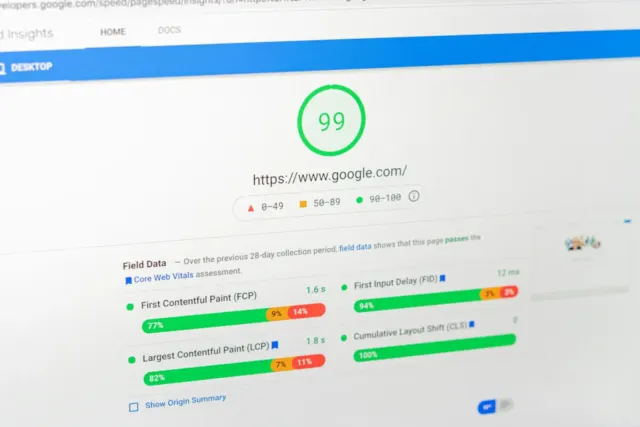
Na efekt optymalizacji obrazów składa się kilka decyzji. Liczy się format pliku (AVIF, WebP, JPEG, PNG lub SVG), poziom kompresji i wymiary dopasowane do układu. Znaczenie ma też sposób wczytywania grafik i rezerwowanie dla nich miejsca. Te elementy wpływają na wskaźniki LCP i CLS, a więc na wygodę osób korzystających z telefonów i wolniejszych łączy.
AVIF, WebP, JPEG czy PNG – jaki format obrazów wybrać
Zdjęcia najlepiej serwować w formacie AVIF, z WebP jako wariantem pośrednim i JPEG jako formatem rezerwowym. Oba nowoczesne formaty zwykle dają wyraźnie mniejsze pliki niż JPEG przy podobnej jakości. AVIF często wypada najlepiej, zwłaszcza na zdjęciach z gładkimi przejściami tonalnymi, takimi jak niebo, rozmyte tło czy skóra w portrecie. W tych miejscach JPEG wcześniej pokazuje pasmowanie i widoczne bloki kompresji.
Porównanie formatów w praktyce
- AVIF – zdjęcia i ilustracje z gradientami, gdy zależy ci na najmniejszej wadze pliku.
- WebP – uniwersalny wariant pośredni, szybszy w kodowaniu niż AVIF i dobrze obsługiwany przez narzędzia.
- JPEG – format rezerwowy, otwierany przez każdą przeglądarkę i każdy program graficzny.
- PNG – grafika z przezroczystością wymagająca bezstratnej jakości, zrzuty ekranu i ostre wykresy.
- SVG – logo i proste ikony. Grafika wektorowa skaluje się bez utraty ostrości i zwykle waży niewiele.
Przezroczystość obsługują też WebP i AVIF. Zanim zostaniesz przy PNG, zapisz grafikę w kilku formatach i porównaj wagę plików.
Element picture i formaty rezerwowe
W elemencie picture źródła ustawia się od najbardziej wydajnego. Najpierw jest znacznik source z plikiem AVIF, potem source z WebP, a na końcu znacznik img z plikiem JPEG. Przeglądarka sprawdza atrybut type, wybiera pierwszy obsługiwany format i pobiera tylko jeden plik. Znacznik img jest obowiązkowy, bo to on wyświetla obraz i przechowuje atrybut alt.
Alternatywą jest wybór formatu po stronie serwera na podstawie nagłówka Accept, który przeglądarka wysyła razem z żądaniem. Kod HTML pozostaje wtedy prosty, ale serwer powinien dodać nagłówek Vary: Accept. Bez niego pamięć podręczna może zwrócić wariant, którego dana przeglądarka nie obsługuje.
Nowoczesne formaty mają swoje ograniczenia. Kodowanie AVIF trwa wyraźnie dłużej niż w przypadku JPEG czy WebP, więc przy generowaniu w locie mocno obciąża serwer. Starsze przeglądarki i część narzędzi do edycji mogą nie obsługiwać nowych formatów.
Kompresja stratna i bezstratna oraz właściwe wymiary plików
Kompresja bezstratna zachowuje każdy piksel, więc po zdekodowaniu obraz jest identyczny z oryginałem. Ceną są duże pliki, szczególnie w przypadku zdjęć z bogatą fakturą. Kompresja stratna usuwa informacje mało widoczne dla oka, takie jak drobne różnice barw w sąsiednich pikselach. Przy rozsądnych ustawieniach to ona daje największe oszczędności w przypadku fotografii.
Jak ustawić jakość kompresji
Dla JPEG i WebP punktem wyjścia jest często jakość w zakresie 60–80. Skale jakości różnią się jednak między koderami i formatami, więc ta sama liczba w dwóch programach nie oznacza tego samego efektu. AVIF zwykle wymaga niższej wartości liczbowej, aby uzyskać podobny wynik.
Liczba jest tylko punktem startowym, a wynik trzeba ocenić wizualnie. Obejrzyj obraz w powiększeniu i sprawdź:
- detale, np. włosy, liście, faktury tkanin,
- kontrastowe krawędzie, wokół których pojawiają się artefakty,
- gradienty, w których widać pasmowanie,
- odcienie skóry, które przy zbyt mocnej kompresji tracą naturalny wygląd.
Zanim zaczniesz kompresować, zmniejsz wymiary pliku. Nie wysyłaj zdjęcia o szerokości 4000 px, jeśli w treści wyświetla się najwyżej 1200 px. Taki plik ma około jedenastu razy więcej pikseli, niż potrzeba, dlatego samo zmniejszenie wymiarów często oszczędza więcej niż kompresja.
srcset i sizes, czyli obraz dopasowany do ekranu
Przygotuj kilka szerokości tego samego obrazu, na przykład 480, 800, 1200 i 1600 px, i wypisz je w atrybucie srcset z deskryptorem szerokości (np. „800w”). W atrybucie sizes opisz, jaką szerokość obraz zajmuje w układzie, np. „(max-width: 768px) 100vw, 800px”, czyli pełna szerokość ekranu na telefonie i 800 px na większych ekranach.
Na tej podstawie przeglądarka dobierze plik do szerokości i gęstości pikseli ekranu. Telefon pobierze mniejszy wariant, a monitor o wysokiej rozdzielczości większy, bez rozmytego obrazu.
Leniwe wczytywanie i stabilny układ strony
Atrybut loading="lazy" w znaczniku img sprawia, że obrazy spoza ekranu pobierają się dopiero wtedy, gdy użytkownik zbliża się do nich podczas przewijania. Przeglądarka zaczyna wczytywanie z pewnym wyprzedzeniem, więc grafika zwykle jest gotowa, zanim pojawi się w polu widzenia. Ogranicza to transfer na starcie strony i nie wymaga dodatkowych skryptów ani bibliotek.
Najwięcej zyskują na tym długie wpisy z galeriami, listy produktów i strony z wieloma miniaturami. Większość grafik znajduje się tam daleko poniżej pierwszego widoku, a część użytkowników nigdy do nich nie przewinie.
Kiedy nie stosować lazy loading
Głównego zdjęcia ani banera w pierwszym widoku nie ładuj leniwie. Przeglądarka poczeka wtedy z pobraniem pliku do czasu obliczenia układu, a to opóźnia wyświetlenie największego elementu treści. Takiemu obrazowi możesz nadać atrybut fetchpriority="high", który przesuwa go wyżej w kolejce pobierania.
Wysoki priorytet ma sens tylko dla jednego, najwyżej dwóch obrazów na stronie. Nadany wielu plikom przestaje cokolwiek zmieniać.
Rezerwowanie miejsca na obraz
Atrybuty width i height w znaczniku img pozwalają przeglądarce obliczyć proporcje obrazu i zarezerwować dla niego miejsce, zanim go pobierze. Dzięki temu tekst nie przeskakuje w dół, gdy grafika się pojawi. W CSS wystarczy dodać do obrazu height: auto, a zachowa on proporcje także przy elastycznej szerokości. Dla kontenerów bez stałych wymiarów tę samą funkcję pełni właściwość aspect-ratio, np. aspect-ratio: 16 / 9.
Rezerwowanie miejsca ma szczególne znaczenie przy obrazach ładowanych leniwie, bo wczytują się one w trakcie przewijania, czyli wtedy, gdy użytkownik już czyta treść.
Zarezerwowanego obszaru nie musisz zostawiać pustego. Wypełnij go kolorem dominującym zdjęcia, ustawionym jako tło, albo lekkim, rozmytym podglądem o rozmiarze kilkuset bajtów, który zostanie zastąpiony właściwym plikiem po jego pobraniu.
Optymalizacja obrazów na stronie krok po kroku – pomiar, budżet i wdrożenie

Które wskaźniki sprawdzić
Zanim zmienisz pierwszy plik, zmierz stan wyjściowy. Najważniejsze są trzy wskaźniki: LCP, czyli czas wyświetlenia największego elementu treści, CLS, czyli stabilność układu, oraz INP, czyli szybkość reakcji na interakcje. Obrazy najsilniej wpływają na dwa pierwsze.
Zanotuj też łączną wagę grafik. Odczytasz ją w narzędziach deweloperskich przeglądarki, na karcie sieci z filtrem obrazów. Testuj zawsze te same podstrony w tych samych warunkach i zapisuj wyniki w tabeli. Po wdrożeniu porównasz wtedy liczby, a nie wrażenia.
Następnie ustal budżet wagowy, czyli limit łącznej wagi grafik dla strony głównej i najważniejszych podstron. W serwisie firmowym z umiarkowaną ilością treści często wystarcza około 1,5 MB. Jeśli przekraczasz limit, wypisz największe pliki. Zacznij od obrazów w pierwszym widoku i na najczęściej odwiedzanych stronach, bo tam każda oszczędność daje najwięcej.
Ustawienia formatu i jakości sprawdź najpierw na próbce. Wybierz dwa zdjęcia o różnym charakterze, np. portret i krajobraz z drobnym detalem, bo kompresja zachowuje się na nich inaczej. Dopiero gdy oba wyglądają dobrze, przenieś parametry na całą stronę.
Wdrożenie w szablonie i generowaniu miniatur
Ręczna poprawa pojedynczych plików przestaje działać przy pierwszym nowym wpisie. Formaty, zestaw szerokości i atrybuty obrazów wpisz w szablon oraz w mechanizm generowania miniatur, aby każda wgrana grafika była obsługiwana automatycznie. Dzięki temu optymalizacja nie zależy od pamięci autora treści.
Wagę grafik sprawdzaj przed publikacją nowych materiałów. Pomiar powtarzaj po każdej większej zmianie, takiej jak aktualizacja szablonu, instalacja nowej wtyczki czy przebudowa strony głównej.
Dopisz do listy kontrolnej przed publikacją punkt „największy obraz w budżecie i bez loading="lazy" w pierwszym widoku”. Sprawdzenie zajmuje minutę, a chroni wyniki wypracowane podczas wdrożenia.
Najczęściej zadawane pytania
Czy konwersja starych plików JPEG do AVIF lub WebP obniża jakość zdjęć?
Tak, każde ponowne kodowanie stratne usuwa część informacji, więc najlepiej konwertować z oryginałów, np. plików RAW, TIFF lub PNG. Jeśli masz tylko JPEG, ustaw w nowym formacie umiarkowanie wysoką jakość i porównaj wynik z plikiem źródłowym w powiększeniu. Zbyt agresywne ustawienia nałożą nowe artefakty na stare.
Czy usuwanie metadanych EXIF zmniejsza wagę obrazów i czy warto to robić?
Tak, metadane zajmują zwykle od kilku do kilkudziesięciu kilobajtów na plik, a przy wielu miniaturach ta różnica się sumuje. Usunięcie danych o aparacie i lokalizacji GPS chroni też prywatność autora zdjęć. Przed usunięciem obróć obraz zgodnie ze znacznikiem orientacji i przekonwertuj go do sRGB, bo inaczej po usunięciu metadanych może wyświetlić się obrócony albo z innymi kolorami.
Czy usługa CDN z automatyczną transformacją obrazów zastępuje ręczną optymalizację?
Częściowo. Taka usługa zwykle sama dobiera format do przeglądarki, skaluje i kompresuje pliki, ale nie poprawi kodu strony. Atrybuty sizes, width i height, priorytet głównego obrazu oraz leniwe wczytywanie nadal trzeba ustawić w szablonie, a parametry jakości warto sprawdzić wizualnie także w CDN.
Jak optymalizować pliki SVG i obrazy tła ustawiane w CSS?
Usuń z plików SVG metadane edytora i zbędne atrybuty, np. narzędziem SVGO, uprość ścieżki i włącz na serwerze kompresję gzip lub Brotli. Obrazy tła w CSS przeglądarka wykrywa dopiero po wczytaniu arkusza stylów, dlatego duże tło w pierwszym widoku lepiej wstawić jako znacznik img albo wskazać przez link rel="preload". Warianty formatów i rozdzielczości tła możesz podać w funkcji image-set().